
ShareX 里的“动作设置/工作流(Workflows)”是干什么用的?一篇讲透的实战指南(含配置思路与常见坑)
- 佳 杨
- 7月20日
- 讀畢需時 7 分鐘
在 ShareX 里,“动作设置/工作流(Workflows)”本质上是一套截图/录屏后的自动化流水线:你按一次快捷键完成捕获后,ShareX 会按你设定的顺序自动执行一串任务(处理、保存、识别、上传、复制链接、通知等),把原本要点 5–6 次鼠标的流程压缩成“一键完成”。这也是我认为 ShareX 最值得学、最能拉开效率差距的核心能力。

目录(可点击跳转)
1. 先用一句话讲清:Workflows 到底解决什么痛点?

Workflows 解决的不是“截图怎么截”,而是“截图之后怎么办”:保存到哪里、要不要加水印、要不要 OCR、要不要上传、链接要不要自动变成 Markdown、要不要自动复制到剪贴板、要不要弹通知——这些重复动作才是时间黑洞。
我见过很多人把 ShareX 当成“免费截图工具”,但真正把它用顺的人,往往是把它当成一个轻量自动化引擎:把高频流程固化成快捷键,减少手动操作、减少出错、减少返工。
2. Workflows 的三段式结构:Capture / After capture / After upload

一个完整工作流通常由三段自由组合而成,你可以只用其中一段,也可以三段串起来。
2.1 Capture:你截什么
Capture 决定“输入是什么”。常见输入包括:
全屏(Full screen)
矩形区域(Region)
活动窗口(Active window)
滚动截图(Scrolling capture)
录制 GIF / 录屏(Screen recording / GIF)
经验建议:不要试图用一个快捷键覆盖所有捕获类型。我更推荐“一个快捷键对应一个明确目的”,比如:
Ctrl+Shift+1:矩形区域(用于写文档)
Ctrl+Shift+2:活动窗口(用于报 Bug)
Ctrl+Shift+3:OCR(用于提取文字)
2.2 After capture tasks:截完立刻做什么
这是 Workflows 的第一段“自动化”。典型任务包括:
自动保存(Save image to file)
复制到剪贴板(Copy image to clipboard)
OCR 识别(OCR)
加水印/阴影/边框(Image effects)
生成缩略图、重命名、压缩等
我最常用的组合是:保存 + 复制 +(可选)水印。原因很简单:保存保证可追溯,复制保证立刻可用。
2.3 After upload tasks:上传后自动做什么
如果你配置了上传目标(图床/云端/自建),上传后动作会把“输出”变成你真正要交付的东西:
把 URL 写入剪贴板(Copy URL)
生成短链(Shorten URL)
复制 Markdown/HTML 格式链接(Copy as Markdown/HTML)
弹窗通知、自动打开浏览器查看等
对写作者来说,这一段的价值巨大:你不再“截图→找文件→上传→复制链接→粘贴”,而是“截图→粘贴”。
3. 为什么说它是 ShareX 的“灵魂功能”?(从效率与一致性讲)

我把 Workflows 的价值总结成两点:
效率:把“多步操作”压缩成“一次触发”。你节省的不只是时间,还有注意力切换成本。写文档/写博客时,最怕被流程打断思路。
一致性:把“个人习惯”变成“可复制的标准”。比如团队统一水印、统一命名规则、统一上传路径、统一链接格式。你不需要每次提醒“记得加水印/记得用这个图床/记得复制 Markdown”,工作流会替你执行。
4. 三个经典场景:我自己怎么用(含真实反馈与收益)
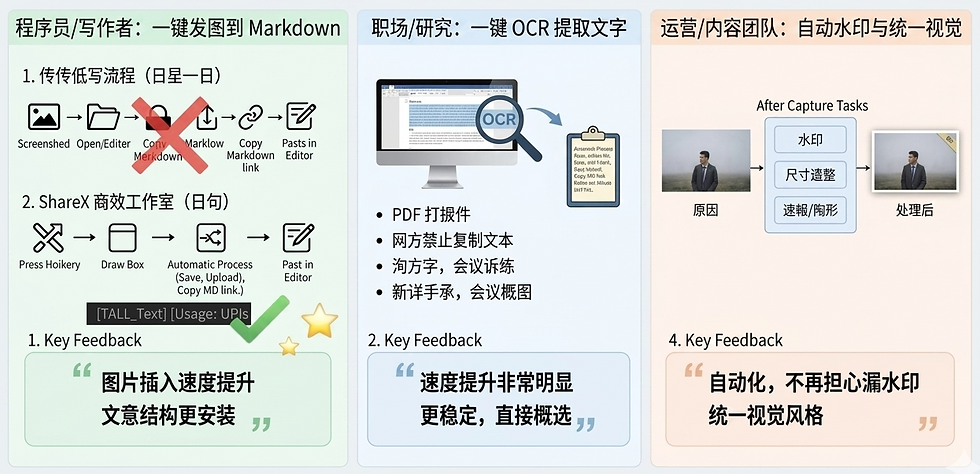
4.1 程序员/写作者:一键发图到 Markdown(效率提升最明显)
传统流程(我以前真的每天重复几十次):截图 → 打开文件夹 → 登录图床 → 上传 → 复制 Markdown 链接 → 回到编辑器粘贴
我的 ShareX 工作流(现在的日常):按快捷键 → 拉框 → 自动保存 + 自动上传 + 自动复制 Markdown 链接 → 编辑器 Ctrl+V
真实反馈:
写技术文档时,图片插入速度明显提升,尤其是“边写边截图”的场景。
最直观的变化是:我不再打开文件夹找图,也不再在浏览器里来回切换图床页面。
文章结构更完整,因为“插图成本”变低了,我更愿意用图解释关键步骤。
如果你在做教程、写博客、写产品文档,这个工作流几乎是必配。很多人第一次体验到“截图后直接得到 Markdown 链接”,才真正理解 ShareX 的定位。
4.2 职场/研究:一键 OCR 提取文字(对付不可复制文本)
我给 OCR 单独做了一个快捷键(例如 Ctrl+Shift+O),工作流只做一件事:OCR → 复制到剪贴板。
适用场景非常多:
PDF 扫描件、图片里的文字
网页禁止复制的文本块
视频字幕、会议截图里的关键句
真实反馈:
我以前会用手机拍照再识别,或者开浏览器插件;现在直接框选屏幕即可。
对“临时提取一段文字”这种需求,速度提升非常明显,而且更稳定。
4.3 运营/内容团队:自动水印与统一视觉(减少返工)
运营同事最怕的是:图发出去才发现没水印、尺寸不统一、阴影风格不一致。我做法是:在 After capture tasks 里固定加上 Image effects(水印/阴影/边框),并把输出保存到固定目录。
真实反馈:
视觉一致性提升,返工减少。
新人上手更快:只要用指定快捷键,产出就符合规范。
5. 配置方法:从 0 到 1 搭建你的第一个工作流
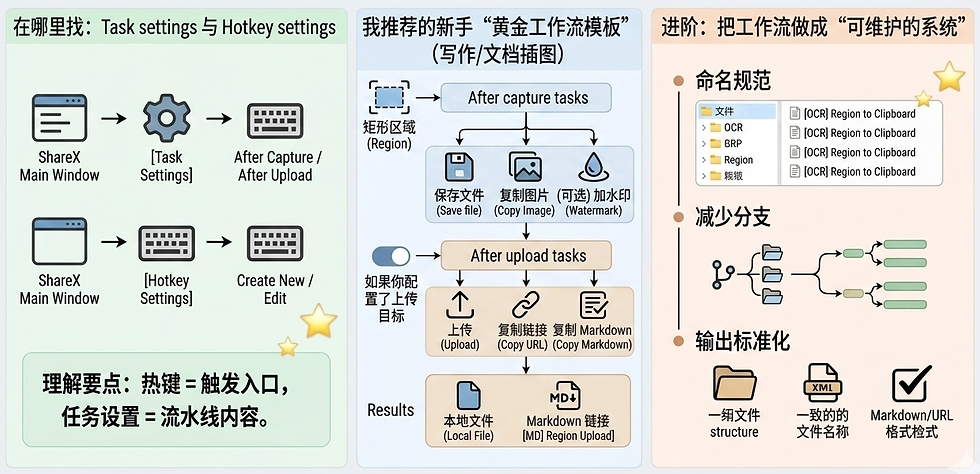
5.1 在哪里找:Task settings 与 Hotkey settings
你可以按这个路径找到核心配置入口(不同语言界面名称可能略有差异):
打开 ShareX 主界面
左侧:任务设置(Task settings) → 配置任务链(After capture / After upload 等)
左侧:热键设置(Hotkey settings) → 每个快捷键绑定一个捕获方式 + 一套任务链(Workflow)
理解要点:热键 = 触发入口,任务设置 = 流水线内容。你可以为不同热键绑定不同工作流,让每个快捷键“目的明确”。
5.2 我推荐的新手“黄金工作流模板”(可直接照抄)
如果你只想先做一个最实用的,我建议从“写作/文档插图”开始:
捕获(Capture):Region(矩形区域)截取后动作(After capture tasks):
Save image to file(保存到固定目录)
Copy image to clipboard(复制图片) 3.(可选)Image effects → Watermark(加水印) 上传后动作(After upload tasks)(如果你配置了上传目标):
Upload image(上传)
Copy URL(复制链接)
Copy as Markdown(复制 Markdown 图片语法)
这样你会得到两种“可用输出”:
本地文件(可追溯、可归档)
Markdown 链接(可直接粘贴到博客/文档)
5.3 进阶:把工作流做成“可维护的系统”
当你工作流越来越多时,我建议你做三件事:
命名规范:快捷键名称里写清用途(例如:[MD] Region Upload、[OCR] Region to Clipboard)
减少分支:不要在一个工作流里塞太多可选动作,宁可拆成两个快捷键
输出标准化:统一命名规则、统一目录结构、统一链接格式(Markdown/HTML/纯 URL)
这会让你的 ShareX 从“工具”升级成“个人生产力系统”。
6. 专家点评:为什么专业用户都离不开 Workflows?

“Workflows 的价值不在于功能多,而在于把‘重复且容易出错的步骤’固化成可复用流程。对内容生产、技术支持、测试与运营来说,标准化输出比单次截图更重要。”——某企业效率顾问(内部培训反馈摘录)
“当你把截图、标注、上传、链接格式化这些动作交给工作流,你的注意力就能回到‘表达与解决问题’本身。这是效率工具最核心的意义。”——技术写作编辑(工具链评审反馈)
我认同这两段评价:Workflows 的本质是“把流程外包给机器”,让人专注在更高价值的部分。
7. 常见问题 FAQ(硬核简答)
Q1:Workflows 和普通截图软件的“保存/复制”有什么本质区别?A:普通软件通常只能做单步或少量固定动作;Workflows 是可组合的任务链,能把“处理 + 保存 + 识别 + 上传 + 链接格式化 + 通知”串成一键流程。
Q2:为什么我设置了上传,但复制到剪贴板的不是 Markdown,而是普通 URL?A:通常是“上传后动作(After upload tasks)”里没有选择“Copy as Markdown/HTML”,或顺序不对。确保在上传完成后执行“复制为 Markdown”。
Q3:OCR 识别效果不稳定,怎么提升?A:优先保证截图区域清晰、字体足够大、对比度足够高;其次尽量只框选文字区域,减少背景干扰。必要时把 OCR 单独做成一个专用快捷键,避免与其他图像处理任务混在一起。
Q4:工作流越配越复杂,反而变慢怎么办?A:拆分。把“写作发图”“报 Bug”“OCR”“运营水印”分成不同快捷键;每个工作流只服务一个目标,减少不必要的任务链。
8. 结语:从“会截图”到“会自动化”,你只差一次配置
很多人第一次用 ShareX 只看到“截图很强”,但真正让它成为生产力工具的,是 Workflows:把你的高频动作变成一键流水线。只要你愿意花 10 分钟把最常用的一个流程固化下来,之后每天都会持续回本。


留言