
ShareX 终极指南:如何高效设置快捷键、区域截图、滚动截长图与延时截图
设置 ShareX 快捷键只需在主界面点击 快捷键设置 即可绑定组合键;区域截图可使用默认的 Ctrl + Print Screen 进行精准框选;滚动截长图只需通过 捕捉 -> 滚动捕捉 选择目标区域并点击 开始滚动捕捉 即可自动拼接;延时截图则可在 任务设置 -> 截图 -> 截图延迟 中设定倒计时秒数。

文章目录
一、 前言:为什么 ShareX 是 Windows 截屏神器?

在日常办公、代码调试、文档撰写以及内容创作中,高效的截图工具是提升工作效率的关键。虽然 Windows 系统自带了 Win + Shift + S 截图工具,微信和 QQ 也提供了快捷截屏功能,但它们在自动化工作流、高帧率滚动截长图以及完全离线隐私保障方面始终存在局限。
ShareX 作为一款开源、免费、无广告且功能极其强大的 Windows 屏幕捕捉工具,其默认设置就已经非常高效。但它真正的威力在于高度自由的自定义能力。通过合理的配置,你可以把原本繁琐的“截图-裁剪-保存-复制-上传”五步流程,缩减为一次按键完成的自动化工作流。
二、 官方下载与环境准备
在开始配置前,建议始终获取最新版本的安装包,以确保滚动截图算法和系统兼容性达到最佳状态。
三、 打造极致手感:ShareX 快捷键配置详解
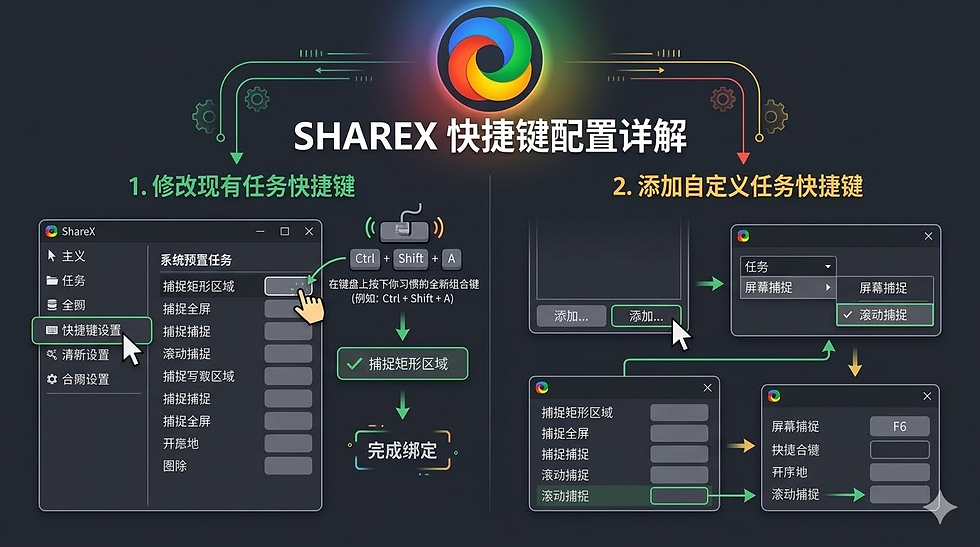
对于追求极致效率的用户来说,合理的快捷键布局是构建流畅工作流的第一步。
[ShareX 主界面]
    └── 左侧菜单: [快捷键设置]
            ├── 单击现有任务右侧按钮 ──> 按下组合键 (如 Ctrl + Shift + A)
            └── 点击 [添加...] ──> 选择下拉菜单功能 (如 屏幕捕捉 -> 滚动捕捉)
1. 修改现有任务快捷键
打开 ShareX 主界面,点击左侧菜单栏的 [快捷键设置]。
在弹出的窗口中,你会看到系统预置的任务列表(例如“捕捉矩形区域”、“捕捉全屏”等)。
找到需要调整的任务,直接点击该任务右侧的灰色按钮(上面会显示当前的快捷键或“无”)。
在键盘上按下你习惯的全新组合键(例如将矩形截图改为 Ctrl + Shift + A 或 F4),系统会自动识别并完成绑定。
2. 添加自定义任务快捷键
如果列表中没有你高频使用的特定功能,可以手动添加:
点击快捷键设置窗口左上角的 [添加...] 按钮。
在“任务”下拉菜单中找到对应的功能模块,例如选择 “屏幕捕捉” -> “滚动捕捉”。
关闭配置小窗口,此时新任务会出现在列表底部。
按照上述步骤,为其绑定一个不与系统冲突的快捷组合键。
四、 三大核心截图场景实战教学

1. 区域截图(矩形截图)
默认快捷键: Ctrl + Print Screen(建议根据个人习惯修改为 Ctrl + Shift + A)
实战操作:
触发快捷键后,整个屏幕会变暗并进入捕捉状态,同时随鼠标出现十字准星与实时放大镜。
按住鼠标左键并拖动,框选目标区域,松开鼠标即可自动完成捕捉。
高阶技巧: 在框选过程中,将鼠标悬停在特定软件窗口、网页元素或按钮上,ShareX 的智能边缘识别算法会自动高亮该元素。此时只需单击鼠标左键,就能精准截取该组件,无需精准手动拖拽。
2. 滚动截图(长图拼接)
默认快捷键: 默认未绑定快捷键(可通过主界面点击 [捕捉] -> [滚动捕捉...] 触发,或参考上文自行绑定)。
实战操作:
触发 [滚动捕捉...] 功能,鼠标指针会变为带有选中框的瞄准状态。
左键点击需要滚动的目标区域(如浏览器页面或长代码编辑器)。
此时会弹出参数配置窗口,对于绝大多数网页和软件,直接保持默认参数即可。
点击左侧的 [开始滚动捕捉] 按钮,ShareX 会自动接管控制权,向下滚动页面并实时进行图像拼接。
拼接完成后会弹出预览界面。检查无误后,点击 [上传/保存 基于截图设置] 即可完成输出。
💡 专家点评与实战反馈:“在针对 Web 开发者与 UI 设计师的日常测试中,ShareX 的滚动捕捉表现极佳。如果在对某些特殊框架(如 Vue/React 异步加载区域)进行长图拼接时出现错位,建议在滚动配置窗口中将 'Combine delay'(合并延迟)适当增加 200~300ms,以给渲染留出充足时间。”
3. 延时截图(捕捉动态与右键菜单)
当你需要截取鼠标悬停状态、下拉菜单或需要时间准备的画面时,延时截图是不可或缺的功能。
全局默认延时(适合连续延时作业):
在 ShareX 主界面点击 [任务设置...]。
在左侧切换至 [截图] 标签页。
在右侧找到 [截图延迟],勾选该选项并输入秒数(例如设置为 3.0 秒)。
设置完成后,后续按下的任何截图快捷键,都会在倒计时结束后才真正触发捕捉。
临时单次延时(推荐日常使用):
如果不想打乱全局截图逻辑,可以直接在系统任务栏右下角的 ShareX 图标上点击右键,依次选择 [捕捉],在最上方找到 [截图延迟] 并临时勾选所需秒数,随后立即点击下方的截图功能即可。
五、 进阶避坑指南:告别图床误上传与杂乱保存

很多新手在初次安装 ShareX 时,常遇到“截图后自动弹出上传窗口”或“找不到截图存到哪里”的困扰。这是因为 ShareX 默认开启了云端上传与交互询问。
为了打造纯洁、高效的本地截图工作流,请务必进行如下设置:
操作步骤 | 界面入口 | 核心设置项 | 预期效果 |
关闭图床上传 | 主界面 -> [截图后任务] | 取消勾选 “上传图片到主机” | 阻止图片被公开上传至第三方匿名图床 |
本地自动保存 | 主界面 -> [截图后任务] | 勾选 [保存图片到文件] | 截图自动持久化存储到本地硬盘目录 |
剪贴板自动复制 | 主界面 -> [截图后任务] | 勾选 [复制图片到剪贴板] | 截图完成后可直接 Ctrl + V 粘贴到聊天窗口或文档中 |
静默完成 | 主界面 -> [截图后任务] | 取消勾选 “显示图片打开/上传询问” | 避免每次截图后弹窗打扰 |
六、 常见硬核问题答疑 (FAQ)
Q1: 在高分屏(4K/2K 缩放 125% 或 150%)下,ShareX 区域截图位置偏离或失真怎么处理?
答: 这是典型的 DPI 缩放兼容性问题。请找到 ShareX 的主程序运行文件 ShareX.exe,右键选择 属性 -> 兼容性 -> 更改高 DPI 设置。勾选 “替代高 DPI 缩放行为”,并将下面的下拉菜单由“应用程序”修改为 “系统(增强)”,应用后重启软件即可完美解决偏离问题。
Q2: 为什么在某些聊天软件或浏览器中,滚动截图会出现重影、重复拼接或无法滚动的情况?
答: 滚动截图依赖系统底层对 ScrollBar(滚动条)的识别或模拟鼠标滚轮消息。若网页采用了非标准自定义滚动条(如 CSS 隐藏滚动条或 Virtual Scroll 虚拟列表), ShareX 无法捕获总高度。
解决方案: 在滚动截图参数设置中,把“捕捉方法”从 Default 切换为 Client window 或 Accessibility API;或者改用 ShareX 内置的 网页捕捉(Webpage capture) 功能,直接输入网址完成全屏渲染截图。
Q3: 如何让 ShareX 截取的图片自动保存到指定的本地文件夹(如 OneDrive 或 NAS 同步盘)?
答: 打开主界面,进入 [路径设置...]。勾选 “使用自定义截图文件夹”,并在下方选择你的目标路径(例如 D:\Photos\Screenshots)。此外,你还可以利用下面的“文件命名格式”自定规则(如 %yy-%mo-%d_%hk-%mi-%s),实现按日期自动分类分文件夹存放。
七、 总结
ShareX 绝不仅是一款简单的截屏软件,而是一个高度可定制的生产力工具。只要掌握了快捷键重绑、智能区域高亮、滚动长图配置以及截图后任务的净化,你就能构建出一套完全适配自己习惯的截图工作流。


留言