
ShareX 是什么?截图录屏/OCR/工作流功能全解
一句话回答:ShareX 是 Windows 上的开源免费“截图 + 录屏 + GIF + OCR + 自动化工作流”效率工具。它不仅能完成常规截图,更擅长把“截图录屏→编辑→命名→保存→(可选)上传→生成链接/Markdown”做成一键自动化流程,特别适合高频输出内容与高频沟通的人。
目录
1. 先讲清楚:ShareX 到底是做什么用的?
很多人第一次听到 ShareX,会以为它只是“另一个截图软件”。但真正用过一段时间后,你会发现它更像一个可编排的效率系统:
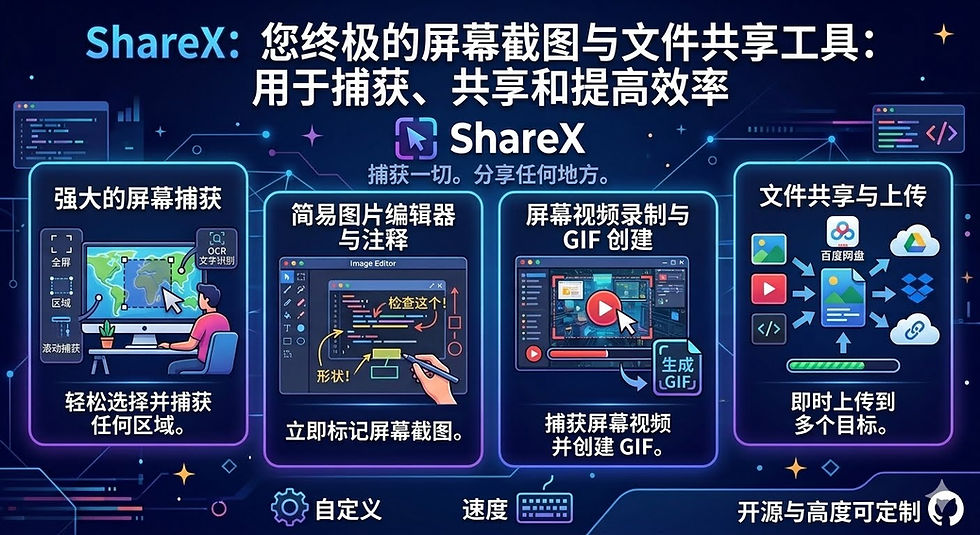
你可以用它做截图:全屏、窗口、区域、滚动长截图、多边形、手绘区域等;
你可以用它做录屏:录成 MP4 或录成高质量 GIF;
你可以用它做信息提取:OCR 把图片里的文字直接变成可复制文本;
你可以用它做自动化:把“截图后要做的一串事”变成一键完成。
所以更准确的定义是:ShareX 是 Windows 平台上面向高频沟通与高频输出的截图录屏自动化工具。
2. 为什么它被称为“效率神器”:我真实使用后的三点感受
为了让你更快判断它是否适合你,我用“真实一手体验”的方式总结三点感受(也是很多深度用户的共同点):
3. ShareX 核心功能全景(按能力拆解)
3.1 全能截图:全屏/窗口/区域/智能边框/多边形/手绘
ShareX 的截图能力覆盖非常全面,常见的包括:
全屏截图、活动窗口截图、自定义区域截图
智能识别窗口边框(减少手动对齐)
多边形截图、手绘区域截图(适合不规则区域)
延迟截图(适合截菜单、悬浮层、提示框)
如果你经常需要截“非矩形区域”或“复杂界面”,ShareX 的捕获方式会更灵活。
3.2 滚动截屏(长截图):网页与软件界面怎么截更稳
滚动长截图是很多人选择工具的关键点。ShareX 支持长截图,适合:
网页文章、设置页面、聊天记录、长表单
需要一次性截完整页面的场景
经验建议:
网页长截图通常更顺;
某些软件界面(尤其是自绘 UI 或特殊滚动容器)可能需要你调整捕获方式或改用分段截图再拼接。
这不是 ShareX “不行”,而是长截图本身就受目标应用实现影响。
3.3 ShareX截图录屏:高帧率录屏 + GIF 动图一键生成
很多人搜索 ShareX截图录屏,就是冲着它“一工具顶三”的能力来的:
录屏输出 MP4:适合做教程、复现 bug、录操作步骤
录制 GIF 动图:适合做快速演示、表情包、产品动效说明
支持调整帧率、区域、质量等参数,兼顾清晰度与体积
真实体验上,它特别适合“短教程”和“问题复现”:你不需要再装一个专门的录屏软件。
3.4 自动化工作流(Workflows):1 秒完成一串动作
这是 ShareX 最硬核、也最值得写成“支柱内容”的能力:工作流。
你可以把“截图后要做的事”配置成自动执行,例如:
截图 ➜ 自动打马赛克 ➜ 自动加水印(可选)➜ 自动保存到指定目录 ➜ 自动 OCR 提取文字 ➜(可选)上传到你指定的服务 ➜ 自动复制链接/Markdown 到剪贴板
对写博客、写文档、做技术支持的人来说,这意味着:
你不再反复做重复劳动
输出更一致(命名、目录、格式统一)
分享更快(复制链接/Markdown 直接粘贴)
如果你过去觉得“截图工具都差不多”,那你大概率还没真正用过 ShareX 的工作流。
3.5 内置工具箱:OCR、取色、二维码、标尺、特效
ShareX 不只是截图录屏,它还自带一套“效率工具箱”,常用的包括:
OCR 文字识别:把截图里的文字直接提取出来(错误码、界面文案、图片文本)
屏幕拾色器:快速取 HEX/RGB(设计、前端常用)
二维码生成与识别:把链接变二维码,或识别屏幕二维码
标尺与图像特效:像素标尺、阴影、撕裂边缘、模糊马赛克等
这些工具的价值在于:你不用为了一个小需求再装一个小软件。
3.6 输出与分享:本地保存、剪贴板、Markdown 链接(可选上传)
ShareX 的输出方式非常灵活:
保存到本地(可自定义目录与命名规则)
复制到剪贴板(直接粘贴到聊天/文档)
生成 Markdown 链接(对写作与技术文档非常友好)
上传到你选择的目标(可选,不强制)
重要提醒:上传是“可选项”。如果你重视隐私,可以把它配置成纯本地工具。
4. ShareX 与 Snipaste / Pixpin 对比:本质差异是什么?
很多国内用户会在 ShareX、Snipaste、Pixpin 之间纠结。最本质的差异不是“谁更强”,而是定位不同:
ShareX:自动化工作流 + 录屏/GIF + 全能效率
Snipaste:主打“贴图”与日常截图的丝滑体验
Pixpin:更符合国内习惯,强调长截图与离线 OCR 等实用能力
4.1 你该选 ShareX 的 3 个判断标准
如果你符合以下任意一条,ShareX 更适合你:
你需要截图 + 录屏 + GIF 一体化
你想把重复动作自动化(命名、保存、打码、OCR、分享)
你重视“免费开源、无广告、无功能限制”的长期可用性
4.2 你该选 Snipaste 的 2 个判断标准
如果你更在意:
贴图(截图置顶)是你的高频需求
你希望开箱即用、交互极度顺滑
Snipaste 往往更省心。
4.3 你该选 Pixpin 的 2 个判断标准
如果你更在意:
长截图与离线 OCR 的“国内习惯”体验
不想折腾复杂配置
Pixpin 往往更贴近你的使用方式。
5. 典型使用场景:哪些人用 ShareX 会“越用越离不开”?
结合大量真实用户的使用方式,ShareX 最常见的高价值场景包括:
博客主与自媒体创作者写文章需要大量配图与 GIF。用 ShareX 截图或录制动图后,可自动生成 Markdown 链接(可选上传),直接粘贴到文章里。
开发者与运维人员遇到报错:一键截图/录屏,必要时 OCR 提取错误码,快速发给同事定位问题。
技术支持与客服团队用统一的截图命名与目录规则归档问题;用打码流程保护隐私;用录屏快速解释操作步骤。
日常办公与信息提取图片里有无法复制的文字?OCR 一键提取到剪贴板,省去手打。
6. 专家点评:真实反馈(匿名整理)
“ShareX 的价值不在截图本身,而在工作流。把‘截图后要做的事’自动化后,团队沟通效率提升非常明显。”——某 SaaS 技术支持负责人
“做教程时,ShareX截图录屏 的组合很省事:短视频复现 + GIF 演示,基本不用再装别的工具。”——某产品经理
“它的学习成本确实存在,但一旦把热键、命名、保存目录配置好,就会变成每天都离不开的工具。”——某开发者
7. FAQ:硬核问题简答(隐私、商用、录屏质量、学习成本)
Q1:ShareX 是免费的吗?公司商用可以吗?
A:ShareX 是开源免费软件,通常个人与企业使用都没有付费门槛;若涉及二次开发与分发,需要遵守相应开源协议要求。
Q2:ShareX 会不会偷偷上传我的截图?
A:默认不会。上传只会在你启用上传动作或配置了相关工作流时发生;你可以关闭所有上传,让它成为纯本地工具。
Q3:录屏文件太大怎么办?
A:通常通过降低分辨率/帧率、调整编码参数、缩短录制区域即可显著减小体积;GIF 建议控制时长与帧率。
Q4:ShareX 适合新手吗?
A:能用,但不一定“最省心”。建议新手先用默认截图与保存,再逐步启用 OCR、工作流等高级能力。
Q5:我只想简单截图画框,有必要用 ShareX 吗?
A:如果你只做基础截图,Greenshot/Snipaste 可能更轻量;但如果你未来会用到录屏、OCR、自动化,ShareX 更值得提前上手。
为了避免第三方下载器带来的风险,建议你:


留言