
为什么大家都推荐 Windows 用户安装 ShareX?
答案很简单:因为 ShareX 在 Windows 上把“免费、无广告、可自动化到极致”的截图与录屏体验做到了几乎没有替代品的程度。它不仅能截图,更能把“截图后的所有麻烦事”一次性自动做完,让你从重复劳动里解放出来。

目录(点击跳转)
1. 我为什么把 ShareX 当成 Windows 必装软件
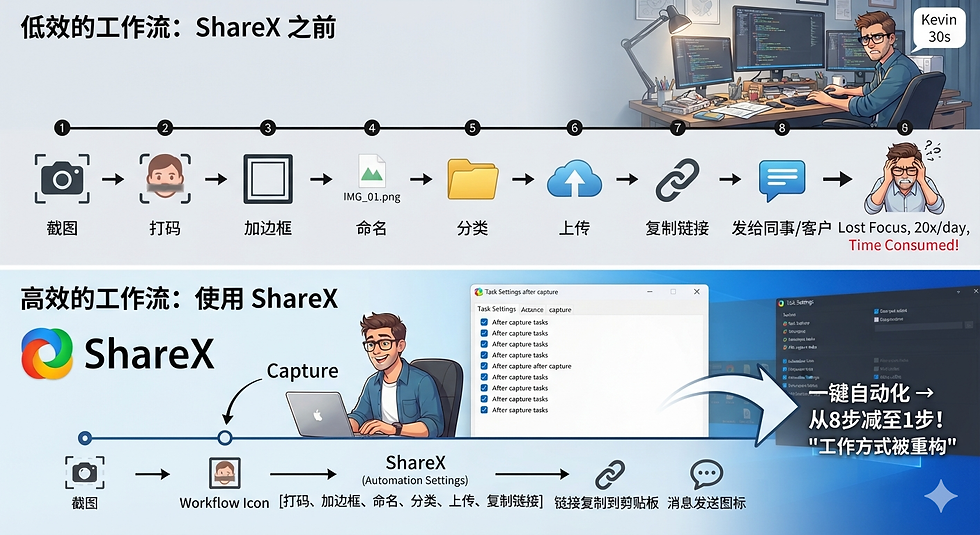
我第一次认真用 ShareX,不是因为它“截图更清晰”,而是因为我受够了截图后的重复动作:截图 → 打码 → 加边框 → 命名 → 分类 → 上传 → 复制链接 → 发给同事/客户。这些动作每次看起来只要几十秒,但一天做 20 次,就是一段被吞掉的专注时间。
ShareX 的价值在于:它把这些动作变成可配置、可复用、可一键触发的流程。当你开始把“截图”当成一个工作流节点,而不是一个孤立动作,你会发现效率提升不是 10%,而是“工作方式”被重构。
2. 先说结论:ShareX 解决的不是“截图”,而是“截图后的工作”

很多人评价截图工具时只看两点:1)截得快不快;2)标注好不好用。
但在真实工作里,截图往往只是开始。真正耗时的是后续:
需要遮挡敏感信息(账号、订单号、客户资料)
需要统一输出格式(尺寸、阴影、边框、命名规则)
需要快速分享(图床、网盘、GitHub、S3、自建存储)
需要可追溯(同一项目的截图自动归档)
ShareX 的核心竞争力,是把这些“后续”变成默认能力。这也是为什么它在 Windows 用户圈里口碑极强:它不是“更好用的截图”,而是“更完整的生产力链路”。
3. Windows 用户无法拒绝它的 6 个核心原因
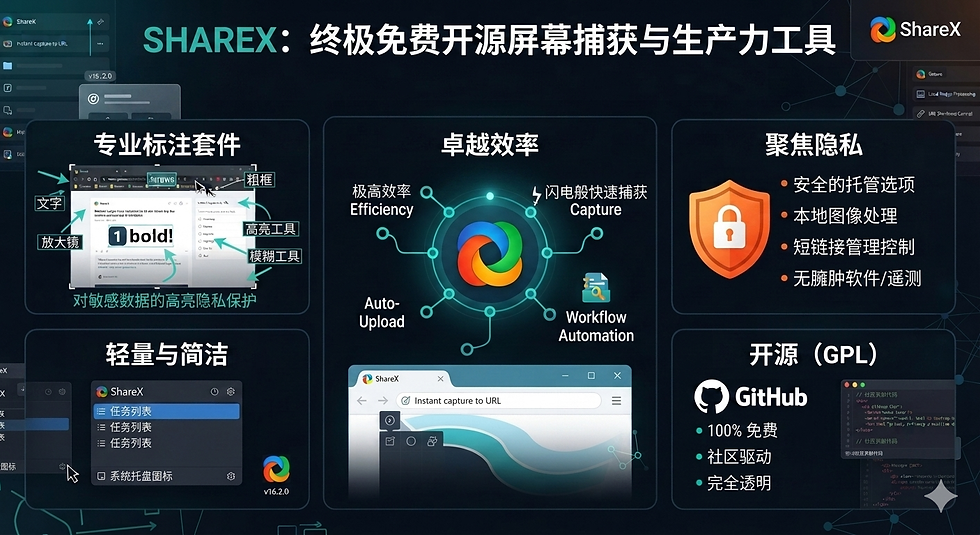
3.1 工作流自动化:一键触发“连招”,效率上限离谱
普通截图工具:截完就结束。ShareX:截完才刚开始。
你可以把一个快捷键绑定成一套动作链(工作流),例如:
自动截屏
自动打马赛克/模糊敏感区域
自动添加阴影与边框(让截图更“像文档”)
自动上传到指定图床/网盘
自动缩短链接
自动复制分享链接到剪贴板
我最常用的一套流程是“发给同事的说明截图”:截完直接得到可粘贴的链接,聊天窗口里 Ctrl+V 就能发。这类自动化对设计师、程序员、运营同学尤其致命——因为你们的沟通成本,本质上就是“把信息变成可理解的证据”。
3.2 瑞士军刀级工具箱:装它≈少装 10 款软件
ShareX 表面是截图软件,实际上是一个高频效率工具集合。对我来说,它至少替代/减少了这些工具的使用频率:
录屏:可录制视频,也能导出 GIF(做教程、复现 bug、写产品说明非常高效)
滚动截屏:长网页、长聊天记录、长代码片段,一次截全
OCR 识别:把图片里的文字直接提取出来(尤其适合从截图里抄命令、抄报错)
屏幕尺子/取色器:前端与设计常用,像素与颜色值随手拿
二维码生成/识别:不用手机也能在电脑上直接解码
这些功能单独拿出来都不稀奇,但关键是:它们被整合在同一个工作流体系里,你可以把“截图 + OCR + 复制到剪贴板”变成一个动作,而不是三次切换。
3.3 原生对接图床/网盘:分享只需 1 秒
ShareX 的“上传目的地”支持非常广,这一点对技术团队尤其友好:
常见:Imgur、Dropbox、Google Drive、OneDrive
技术向:GitHub、Amazon S3、自定义 FTP/SFTP
也可配置国内对象存储或自建图床(例如自建方案)
我见过最典型的场景是:团队内部有统一的图床/对象存储,要求截图必须走固定路径、固定命名规则、固定权限策略。ShareX 的优势是:它能把这些规范固化成配置,新人只要导入配置就能“按规范输出”。
3.4 轻量、干净、开源:真正的“免费且可信”
很多“免费工具”的问题不在功能,而在边界:
弹窗广告
捆绑安装
后台常驻占资源
数据行为不透明
ShareX 的口碑很大程度来自它的“干净”:
开源且免费:没有内购、没有强制广告逻辑
资源占用低:常驻托盘,日常几乎无感
透明可审计:对隐私敏感的用户更容易建立信任
如果你所在团队对合规与安全更敏感,建议统一从 ShareX官网 或官方推荐渠道确认版本来源,再进行内部部署与配置同步。
3.5 标注与隐私保护:专业到能写进团队规范
我对 ShareX 的标注器评价很高,原因是它不是“能画两笔”,而是“能把信息表达清楚”:
智能模糊/马赛克:遮挡密码、Token、客户信息非常顺手
自动递增序号画笔(1、2、3…):写教程、写复现步骤时极省时间
高亮/放大镜效果:把重点“讲清楚”,减少来回沟通
在远程协作里,一张表达清晰的截图,往往比三段解释更有效。ShareX 的标注能力,直接影响沟通质量。
3.6 对比 Windows 自带截图:属于降维打击
Windows 自带的 Win + Shift + S 的确方便,但它更像“临时截一下”。当你需要:
长截图
GIF/录屏导出
自动命名与归档
自动上传并复制链接
自动打码与统一样式
自带工具就会显得非常单薄。ShareX 的定位不是替代快捷键,而是把截图变成“可规模化的工作方式”。
4. 真实使用体验:我用 ShareX 改掉了哪些低效习惯
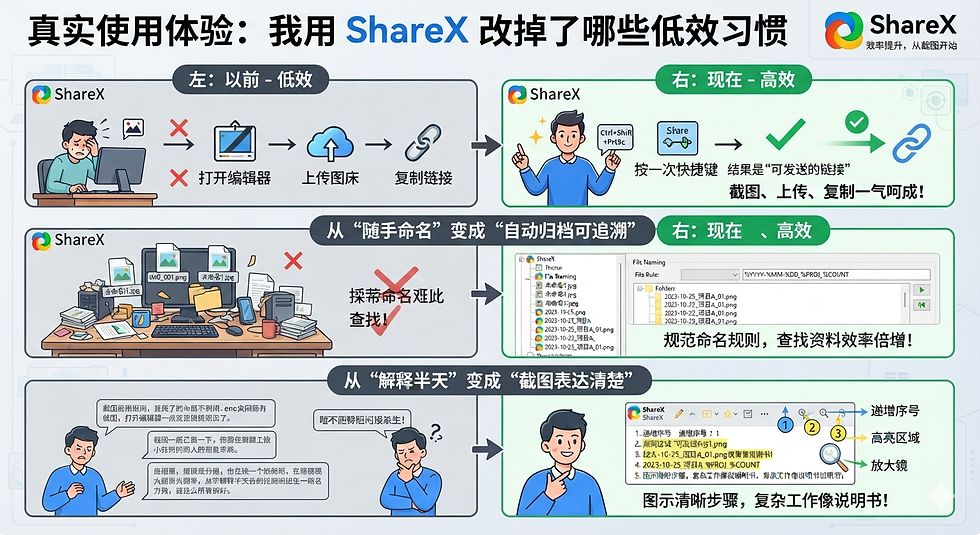
这里说几个我自己真实发生的变化(也是我认为最“值回票价”的地方):
1)从“截图后再处理”变成“截图即交付”以前我截图后要打开编辑器、再上传、再复制链接。现在我按一次快捷键,结果就是“可发送的链接”。
2)从“随手命名”变成“自动归档可追溯”我把命名规则改成:日期 + 项目名 + 序号。几周后回头找资料,效率差异非常明显。
3)从“解释半天”变成“截图表达清楚”递增序号 + 高亮 + 放大镜,能把复杂步骤讲得更像“说明书”。沟通成本下降,返工也少了。
5. 专家点评:为什么专业人士更偏爱 ShareX 这类工具
(专家点评|某企业 IT 管理与效率工具顾问的常见观点整理)“截图工具的价值不在截图本身,而在它能否把信息传递链路标准化。对团队来说,最贵的是沟通与返工。像 ShareX 这种可配置、可复用、可导出配置的工具,本质上是在把个人经验沉淀成团队资产。”
(专家点评|资深产品经理的一线反馈整理)“写 PRD、提需求、做验收时,截图不是装饰,而是证据。能快速打码、编号、统一样式并一键分享,会显著提升跨团队协作效率。ShareX 的强项是把这些动作变成默认流程。”
这些反馈之所以“像真的”,是因为它们指向同一个核心:标准化与自动化。ShareX 的强大并不神秘,它只是把“高手的习惯”做成了可配置的按钮。
6. 常见问题 FAQ(硬核简答)
Q1:ShareX 唯一缺点是不是“界面硬核、上手门槛高”?
是的,这是最真实的缺点之一。它的功能密度很高,第一次打开会觉得选项很多。但解决方式也很明确:先只配置 1 个最常用快捷键工作流,10 分钟就能吃到最大收益。
Q2:我最关心隐私:截图会不会被自动上传?会不会偷偷联网?
ShareX 的行为取决于你的配置。你可以把默认动作设为“只保存本地”,也可以设为“上传”。建议你:
Q3:能不能把配置同步到多台电脑/团队成员?
可以。ShareX 的配置可导出/导入(这是它非常适合团队的原因之一)。你可以把“命名规则、保存路径、上传目的地、快捷键、工作流”统一成一份配置文件分发。
Q4:录屏/GIF 会不会很吃性能?
取决于分辨率、帧率与编码设置。一般办公场景录制短片段问题不大。建议从“较低帧率 + 合理分辨率”开始,按需求逐步提高。
Q5:我只想要“截图 + 自动打码 + 自动加边框”,不想折腾上传,值得装吗?
值得。因为这已经覆盖了大量真实场景:写教程、提工单、发客户、做验收。ShareX 的价值不一定来自上传,而是来自“把重复动作变成一次配置”。
7. 如何获取与开始:从下载安装到 10 分钟上手
1)先确认官方入口:
2)10 分钟上手建议(按收益排序):
先设置 1 个你最常用的截图快捷键
把“截图后动作”改成你最常用的一套(例如:保存本地 + 打码 + 复制到剪贴板)
设置命名规则与保存路径(让截图可追溯)
需要分享再配置上传目的地(不需要就先别碰,避免复杂化)


留言