
ShareX怎么截长图?Scrolling Capture教程与替代方案推荐
ShareX 完全支持截长图,它内置了强大的“滚动捕捉(Scrolling capture)”功能。但客观地说:它的滚动截图功能功能强大且充满极客属性,但绝对算不上“好用”,对新手甚至堪称折磨。 本文将手把手带你掌握 ShareX 的截长图实操步骤,深度剖析其易用性痛点,并提供更省心高效的替代方案。
📌 文章目录
一、 ShareX 截长图实操步骤(详细指南)
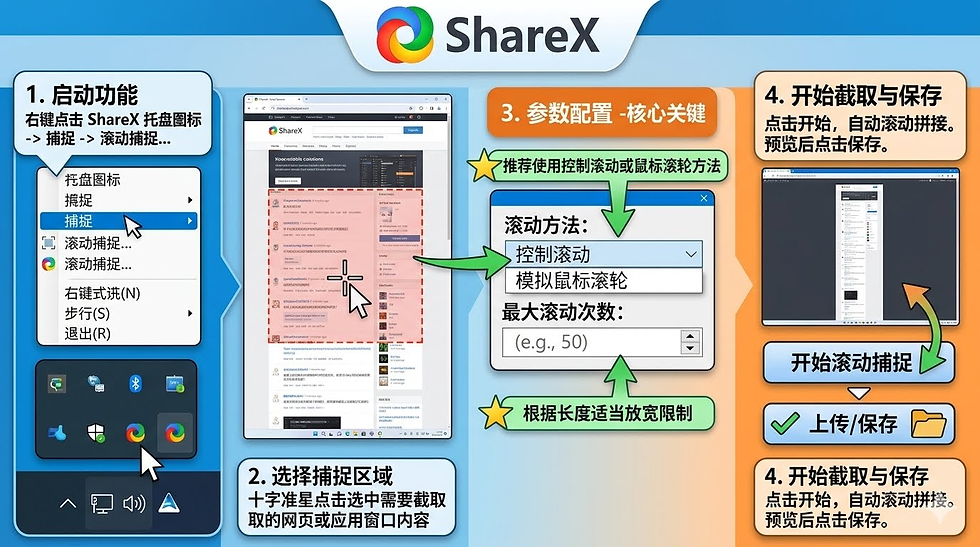
+-------------------+      +-------------------+      +-------------------+      +-------------------+
| 1. 启动滚动捕捉   | ---> | 2. 鼠标框选区域   | ---> | 3. 配置底盘参数   | ---> | 4. 点击自动滚动   |
| (托盘右键->捕捉)  |      | (准星定位点击)    |      | (选取滚动方法)    |      | (预览并保存/上传) |
+-------------------+      +-------------------+      +-------------------+      +-------------------+
1. 启动功能
找到屏幕右下角任务栏的 ShareX 托盘图标,鼠标右键点击,依次选择 “捕捉 (Capture)” $\rightarrow$ “滚动捕捉... (Scrolling capture...)”。
2. 选择捕捉区域
触发命令后,鼠标指针会变为十字准星。将准星移动到需要截取的网页、长文档或应用软件窗口内部,点击鼠标左键选中目标滚动区域。
3. 参数配置(核心关键)
选中区域后,系统会弹出一个包含多项底层设置的配置窗口。为确保成功率,请重点核对以下参数:
滚动方法 (Scroll method):建议优先选择 “组件滚动 (Control scroll)” 或 “模拟鼠标滚轮 (Mouse wheel scroll)”。
最大滚动次数 (Max scroll count):根据页面长度适当放宽限制,避免截图中途断开。
4. 开始截取与保存
点击配置窗口左下角的 “开始滚动捕捉 (Start scrolling capture)” 按钮。此时页面会自动开始向上平滑滚动。滚动结束后,右侧会预览自动拼接后的长图,确认无误后点击右下角 “上传/保存 (Upload/save depending on after capture tasks)” 即可保存至本地。
二、 深度测评:为什么说 ShareX 的滚动截图极其难用?

作为一款优秀的开源工具,ShareX 在基础截图、自动化工作流和文件上传上无人能及,但在“滚动截图”这一细分体验上,却经常让用户抓狂:
1. 极客式参数全暴露,门槛过高
不同于大部分“一键滚到底”的现代截图工具,ShareX 把滚动延迟(Scroll delay)、重叠百分比(Overlap ratio)、算法对齐机制等底层参数全部直接露在 UI 界面上。面对大量生硬的专业术语或中英混杂的选项,普通新手根本无从下手。
2. 图像拼接算法脆弱,极易失败
现代网页设计充斥着固定顶部导航栏(Sticky Header)、侧边悬浮广告和动态加载组件。ShareX 的图像拼接算法在识别这些固定元素时极易迷失,导致最终生成的长图出现严重错位、文字重叠,甚至陷入无限死循环滚动的尴尬境地。
3. 缺乏手动对齐与干预能力
如果在自动滚动过程中出现偏移,ShareX 无法像部分国产截图软件那样允许用户通过拖拽或手动裁切来对齐边缘。一旦算法识别失误,整张长图就必须重新来过。
三、 资深玩家的替代方案推荐:更高效省心的截图途径

如果您主要是在网页或日常办公软件中截长图,完全可以绕过繁琐的滚动捕捉,使用以下更可靠的替代方案:
方案分类 | 工具名称 | 适用场景 | 优势特点 | 推荐指数 |
ShareX 内置方案 | Web 页面捕捉 | 任意渲染网页 | 无需滚屏,后台渲染,100% 不错位 | ⭐⭐⭐⭐ |
浏览器原生 / 插件 | Edge 捕获 / GoFullPage | 网页长图 | 瞬间完成,完美兼容响应式网页 | ⭐⭐⭐⭐⭐ |
第三方专精软件 | PixPin / Snipaste Pro | 微信聊天记录/代码 | 算法针对中文软件深度优化,傻瓜化操作 | ⭐⭐⭐⭐ |
1. 方案一:使用 ShareX 内置的「Web 页面捕捉」
从 ShareX官网 下载的版本均内置了无头渲染机制。点击 “捕捉” $\rightarrow$ “Web 页面捕捉...”,将网页 URL 粘贴进去,ShareX 会在后台直接将整页渲染成完整长图,彻底告别拼缝错位。
2. 方案二:浏览器自带长图功能(极力推荐)
Edge 浏览器:直接按下快捷键 Ctrl + Shift + S,选择“捕捉整页”即可。
Chrome 浏览器:推荐安装 GoFullPage 插件,一键生成像素级精准的网页长图。
3. 方案三:轻量专精截图工具(适用于非网页应用)
如果需要截取微信聊天记录、钉钉对话框或 IDE 代码段,推荐尝试新一代截图软件(如 PixPin)。它们针对国内应用软件的滚动机制做了针对性优化,识别拼接的成功率远高于传统工具。
四、 专家点评与极客硬核 FAQ
💡 资深系统工程师点评:“ShareX 的设计哲学是**‘给予用户终极控制权’而非‘替用户做决定’。它的 Scrolling Capture 实际上是将底层 Win32 API 控件句柄检测和图像识别参数完整抛给了使用者。这决定了它是一个极致强大的开发者工具**,但绝不是一个面向大众的‘傻瓜式’日常软件。”
❓ 常见问题(FAQ)
Q1:为什么用 ShareX 截微信或 Telegram 聊天记录时,窗口只会一直弹跳却不往下滚动?
答:这是由于这些软件使用了非标准的自定义 UI 渲染框架(如 Electron 或 DirectUI),导致 ShareX 默认的“组件滚动 (Control scroll)”无法正确捕获控件句柄。此时需将滚动方法切换为 “模拟鼠标滚轮 (Mouse wheel scroll)”,并将鼠标光标手动放置于聊天列表区域内再开始捕捉。
Q2:截出来的长图顶部和底部总是重复出现固定导航栏,如何解决?
答:在配置窗口中,调整 “裁剪 (Crop)” 参数,或者在“重叠百分比 (Overlap ratio)”中设置针对悬浮元素的忽略区域;当然,更简单的方法是在截图前使用浏览器的 F12 开发者工具(DevTools)临时将 position: fixed 或 sticky 元素隐藏。
Q3:在官网进行 ShareX下载 时,应该选择 Setup 安装版还是 Portable 便携版?
答:如果需要开机自启和系统级快捷键集成,建议选择 Setup 安装版;如果习惯将配置文件随身携带或不想写入注册表,前往 ShareX官网 获取 Portable 便携版是更优雅的选择。
🎯 总结建议
ShareX 依然是 Windows 平台上功能最出色的免费开源截图工具,但不要强求用它的“滚动捕捉”去解决所有场景。网页长图交给浏览器原生功能,软件长图交给专精工具,才是最省心高效的做法。


留言