
ShareX 录制 GIF 或视频卡顿/画质模糊?最佳参数设置与终极优化指南
ShareX 录制卡顿或模糊的核心原因是编码器性能不足、帧率(FPS)与 CRF 参数设置不当以及系统缩放不匹配。视频录制建议启用 FFmpeg 硬件加速(NVENC/QuickSync)、CRF 设为 23、FPS 设为 30/60;GIF 录制建议帧率限制在 10–15 FPS 并压缩区域,长内容先录 MP4 再转 GIF。

文章目录
一、 为什么你的 ShareX 录屏又卡又糊?
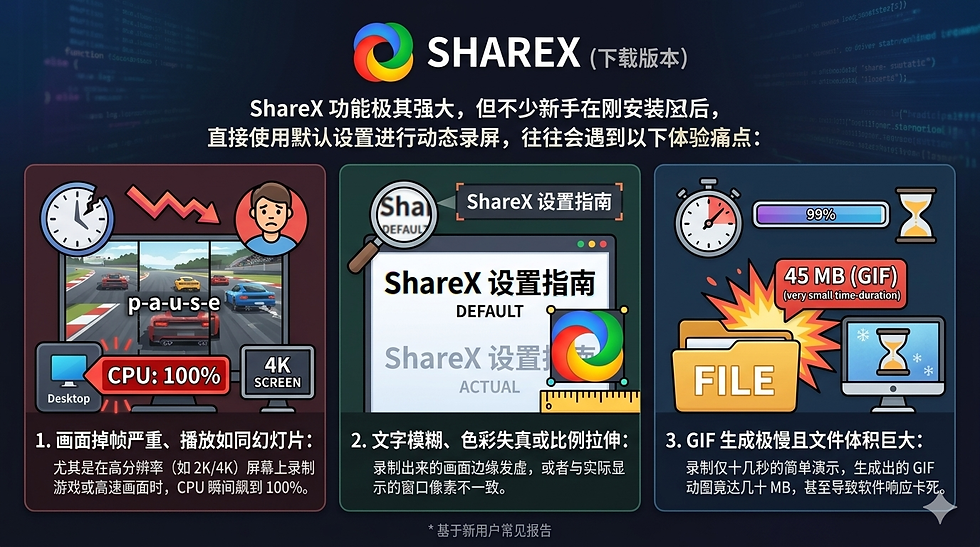
作为一款免费且开源的轻量级截屏与录屏神器,ShareX 功能极其强大,但不少新手在刚安装 ShareX下载 版本后,直接使用默认设置进行动态录屏,往往会遇到以下体验痛点:
画面掉帧严重、播放如同幻灯片:尤其是在高分辨率(如 2K/4K)屏幕上录制游戏或高速画面时,CPU 瞬间飙到 100%。
文字模糊、色彩失真或比例拉伸:录制出来的画面边缘发虚,或者与实际显示的窗口像素不一致。
GIF 生成极慢且文件体积巨大:录制仅十几秒的简单演示,生成出的 GIF 动图竟达几十 MB,甚至导致软件响应卡死。
出现这些问题的根源在于:默认编码器配置没有充分利用你的显卡硬件加速;GIF 这种古老的格式本身并不适合处理高帧率、长时长的复杂视频内容;以及 Windows 系统的 DPI 缩放干扰了像素点对点渲染。
二、 视频录制(MP4/WebM)最佳参数配置:兼顾流畅与画质

要获得高清晰度且低延迟的 MP4 或 WebM 视频,推荐基于 FFmpeg 编码引擎 进行配置,并合理配置硬件加速与速率因子。
1. 安装录制驱动与选择视频源
打开 ShareX 主界面,依次进入 任务设置 (Task Settings) -> 屏幕录制 (Screen recorder)。
点击 屏幕录制选项 (Screen recording options)。
在弹出的窗口中点击 安装录制设备 (Install recorder devices),系统会自动安装 screen-capture-recorder 虚拟设备。
安装完成后,将 视频源 (Video source) 切换设为 dshow (screen-capture-recorder),这能显著提升屏幕捕获的稳定性。
2. 关键编码参数精细化调优
在屏幕录制选项的 FFmpeg 设置中,请按以下参数调整:
硬件加速 (Hardware Acceleration):
NVIDIA 显卡:建议选择 h264_nvenc 或 hevc_nvenc。
Intel 集显/独显:选择 h264_qsv (QuickSync)。
AMD 显卡:选择 h264_amf。
效果:将原本由 CPU 承担的实时编码压力转移给 GPU 硬件编码器,可瞬间降低 CPU 占用率,彻底消除录制掉帧卡顿。
CRF (恒定速率因子 / Constant Rate Factor):建议设置为 23。
原理:CRF 决定了视频的视觉质量。数值越小画质越高,但文件体积呈指数级增加。若追求极清画质(如录制代码演示或细字体排版),可降至 18 - 20;若追求最小文件体积,可升至 26。
编码预设 (Preset):建议设为 Very fast 或 Fast。
原理:预设控制编码算法的复杂度。设为 Very fast 可以用极微小的画质损失换取大幅度的编码 CPU 负载下降。
帧率 (FPS):建议设为 30。
原理:30 FPS 是画质流畅度与系统开销的最佳平衡点。对于常规教学、办公演示已完全足够;如果硬件配置极高且录制高帧率游戏,可设为 60;若硬件较老旧,可适度降低至 24。
三、 GIF 录制优化指南:解决文件臃肿与编码卡顿

GIF 并非视频编码格式,它没有现代视频编码(如 H.264/H.265)的帧间预测压缩机制。如果直接用录视频的思路去录制 GIF,极易导致系统崩溃。
1. GIF 质量与基础参数配置
降低帧率 (FPS):录制 GIF 时,请将帧率控制在 10 - 15 FPS。动态图通常仅用于流程引导或功能展示,10-15 帧在视觉上已能保持连续性,却能比 30 帧减少超过一半的编码工作量和文件体积。
控制捕获区域:切忌全屏录制 GIF。尽量只框选需要展示的局部窗口或操作区域(如 400x300 或 800x600 像素)。
2. 引入 Gifscale 进行高级脚本压缩
在 ShareX 的 任务设置 -> 图像 (Image) / GIF 设置 中,可以结合 Gifscale 工具进行二次压缩优化:
命令行参数优化:加入 --optimize=3 参数。这是 Gifscale 的最高级别优化模式,它会自动识别并仅保留相邻帧之间有变化(差异)的像素区域,大幅削减空间占用。
调色板限制:加上 --colors 256 或限制为 128 色。对于非色彩极其丰富的演示图,减少色阶能够极大地压减文件大小。
3. 高质量动图终极替代方案:MP4 转 GIF
对于长达 10 秒以上、包含丰富过渡动画的复杂内容,最推荐的经验方案是:
先使用 ShareX 将内容录制为高画质、流畅的 MP4 视频。
录制完成后,利用 FFmpeg 或专业转换工具(如 Gifski、HandBrake)将 MP4 转换为 GIF。
优势:这种“二次转码”方案生成的 GIF,不仅色彩过渡比直接录制更平滑,而且绝不会出现录制中途掉帧卡顿的情况。
四、 解决卡顿与画质模糊的 4 个系统级通用技巧

在调整完软件内部参数后,如果录制效果依然不够理想,通常是系统环境配置导致的。以下是经过实践验证的 4 个关键优化技巧:
1. 适配 Windows 显示缩放率(解决画质模糊的关键)
高分屏(如 4K 笔记本)用户经常遭遇录像发虚问题。
操作步骤:右键点击桌面 -> 进入 显示设置 -> 找到 缩放与布局。
优化建议:将“更改文本、应用和其他项目的大小”尽量设为 100%。如果因为屏幕尺寸太小必须使用 125% 或 150% 缩放,请右键点击 ShareX 可执行文件 -> 属性 -> 兼容性 -> 更改高 DPI 设置 -> 勾选“替代高 DPI 缩放行为”,并将缩放执行者选择为“应用程序”。
2. 精确缩小录制范围
全屏录制(如 3840x2160)意味着每秒要处理数百万像素的渲染数据。通过 ShareX 的快捷键(默认 Shift + Print Screen)精准选取局部区域,或者使用 Alt + 点击窗口 自动捕捉单一应用窗口,可瞬间将系统负载降低 60% 以上。
3. 及时清理背景系统资源
录制动态屏幕前,建议关闭后台占 CPU/GPU 较高的程序(如 Chrome 多标签页、大型渲染软件或后台游戏更新下载),防止录制进程在争取 CPU 时间片时遭遇线程阻塞导致瞬间掉帧。
4. 优化文件写入路径与存储介质
由于高码率录制对实时磁盘写入速度有一定要求,请进入 ShareX 的路径设置,确保将录像缓存与最终输出路径设置在 NVMe SSD 或高性能固态硬盘 上,避免保存至 5400 转的机械硬盘(HDD)或慢速 U 盘,以防止磁盘写入瓶颈引发画面卡顿。
五、 专家点评:音视频工程师给出的实战建议

音视频编码专家资深点评:“很多用户在使用 ShareX 时容易陷入一个误区:盲目追求 60 FPS 与极低的 CRF 值。但在屏幕录制场景中,静态文本和低动态UI占了很大比例。真正优秀的配置不是无限叠加参数,而是充分发挥硬件编码器的优势。在启用 NVENC 或 QuickSync 的前提下,设置 CRF=23 和 30 FPS 能够满足 95% 以上的商业级演示需求。针对 GIF 录制,强烈建议大家摒弃‘GIF 是一种视频’的旧观念。GIF 本质上是多帧图像的集合,缺乏现代视频编码的 B 帧和 P 帧压缩机制。想要兼顾体积与清晰度,采用‘MP4 先录制 + Gifski/FFmpeg 后处理’是目前业内最成熟、质量最高的支柱级解决方案。”
六、 常见硬核问题答疑 (FAQ)
Q1: 为什么我在 ShareX 的屏幕录制选项里找不到 NVENC 或硬件加速选项?
A: 这通常是因为你的 FFmpeg 引擎版本过老,或者显卡驱动未更新。请前往 ShareX官网 获取最新的软件版本,并在 ShareX 的录制选项中点击“更新/下载 FFmpeg”按钮。此外,请确保已安装 NVIDIA/AMD 的最新官方显卡驱动。
Q2: 为什么录制的视频画面和声音不同步,时间越长声音延迟越大?
A: 音视频不同步通常是由于录制过程中 CPU 性能吃紧导致视频帧丢失(Drop Frames),而音频流依然按正常时钟采样。解决办法:
将视频编码器切换为 GPU 硬件加速(NVENC/QuickSync);
将录制帧率从 60 FPS 降低至 30 FPS;
在音频源选项中,确保采样的 Audio Device 与系统默认输出设备的采样率(如 48kHz)保持一致。
Q3: 为什么录制的屏幕颜色与肉眼看到的有明显色差(色彩变暗或饱和度降低)?
A: 这是由于像素格式 (Pixel Format) 与色彩空间 (Color Space) 转换不一致导致的。在 FFmpeg 选项中,请检查命令行参数或下拉菜单,确保像素格式设置为 yuv420p。yuv420p 具有最佳的播放器兼容性,能确保在浏览器、主流播放器及各视频平台上色彩呈现一致。
Q4: 录制窗口时出现黑屏或只录制到鼠标轨迹,怎么处理?
A: 这通常与硬件加速渲染(如浏览器或特定软件的 GPU 硬件加速)冲突有关。
在 ShareX 中尝试将捕获方式从默认的 screen-capture-recorder 切换为 GDI grab 或 FFmpeg 自带的 gdigrab 模式;
如果是在录制 Chrome/Edge 浏览器画面,尝试在浏览器设置中暂时关闭“使用硬件加速(如可用)”选项。
通过以上针对视频编码器、GIF 脚本以及 Windows 系统环境的全面优化,你的 ShareX 将重新焕发活力,轻松录制出既清晰又流畅的高质量视频与 GIF 动图。如果你想获取最新的功能扩展与完整帮助文档,可以随时访问 ShareX官网 查阅。


留言